顯示具有 macbookpro 標籤的文章。 顯示所有文章

2014年6月11日

MacBook Pro 自助換硬碟、移轉系統

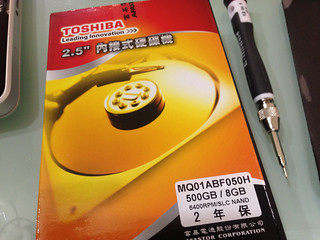
我的 MacBook Pro mid 2010 13" 最近感覺有點不穩、變慢、硬碟空間又不足,於是興起了幫它換顆硬碟的想法。原本想考慮換 SSD,但是我這原本 256G的空間都捉襟見肘,換SSD相同容量的要近五千元,有點花不下去,還是找原本的 HDD,然後又找到 Toshiba 有出 500G 的固態混合硬碟,只要 2000 出頭,就是他了。然後又不得不稱讚 PChome 的送貨速度,晚上十點下單、隔天早上十一點我就收到了,簡直比我跑燦坤買還快啊。

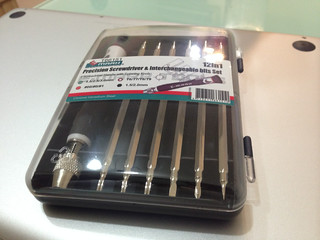
硬碟收到了,接下來也要準備工具,

IMG_0176  IMG_0167

跑去HomeBox 買了一組精密起子。

2012年6月12日

Apple TV

兩個禮拜前,入手了一台新電視,接下來就迫不及待添購了一項新玩具 Apple TV。為我的蘋果家族產品多增加了一個成員。

開箱文就免了,網路上都可以找到其他分享。簡單來說,這是一個可以連接網路的電視機上盒,透過他,可以連接網路,看到一些線上影片、youtube 等等。當然啦,Youtube是免費的,影片則是大都多要付費選購,而且幾乎是美國電視頻道,台灣這邊的並沒有。

2010年5月10日

MAC OS 系統移轉

經過上一篇開箱文之後,接下來就是重要的系統移轉了。

以往在Windows 的經驗,並沒有更換電腦系統移轉這件事,都是灌好了OS之後,防毒軟體、網路設定、瀏覽器設定、Office 等等一個接著一個,然後再慢慢調整到符合自己需求的工作環境,弄到好也至少都要花個兩天時間。而使用 Ghost 還原還只是原封不動打包過去,遇到OS改版、升級,就沒輒了,非常的浪費時間。

現在(一直以來),MAC OS 有一個系統移轉程式,可以自動將舊電腦裡的東西通通移轉過來,實在是太方便了(我也是第一次使用 XDD)。

IMG_0696

兩台電腦都插好電,準備開始。

IMG_0697

第一次開機,灰蘋果出現。

IMG_0698

MAC OS 都是多國語言的作業系統,不用分什麼英文版、中文版、日文版(還有冰島文咧)。選擇了中文版後,日後心血來潮想切換成英文也沒問題。

 IMG_0700

選了繁體中文,自動就出現台灣,這也是很合理的事。

IMG_0702

接下來就是重頭戲了。您已經有一台MAC了嗎?我有啊!然後我要把我的資訊從另一部MAC傳送到這台新的MacBook Pro。

IMG_0706  IMG_0707

透過 Firewire 傳輸線將兩部 Mac 接在一起。iBook是 FW400,MacBook Pro 是FW800,所以我需要一個FW400轉 FW800的接頭,才能接上MacBook Pro。

 IMG_0709

然後重新啟動另一部Mac (iBook)。

IMG_0711  IMG_0710

已建立 Firewire連線,而另一部MAC 銀幕會變成這個圖案。

IMG_0712

計算總共有多少容量需要傳輸。

IMG_0716

全部約36G,嗯,還算差不多。

IMG_0719

按「傳送」,就開始跑起來了。跑呀跑、跑呀跑........

IMG_0721

咦!怎麼時間變長了??算了,不管,先去做家事。

IMG_0720

IMG_0723

排排站,會發亮的白蘋果還真是閃啊!

IMG_0724

趁這時候來看一下背光鍵盤。周圍亮度不夠時,會自動發光,方便在烏漆嘛黑的地方也可以打字。

IMG_0727

快好了。

IMG_0732

噹噹!好囉。

IMG_0733

接著,馬上就偵測到了無線網路,還真是神速。

IMG_0734

感謝您~~~~感謝系統移轉程式啦!

IMG_0735

原本我在iBook上的程式全搬過來了,在 Dock 上的順序也都一樣。

IMG_0736

這三個則是我加購的iWork,Apple 幫我裝上了。

IMG_0738

之前為 Nokia 6230 買的 Sailing Clicker 以及 為 iPhone 買的Air Mouse也都轉移安裝過來了。

IMG_0737

第一次開啟iPhoto,問我要不要升級新版資料庫,當然要。

 IMG_0739  IMG_0740

Email也搬過來了,郵件過濾規則都還是一樣。

IMG_0742

當然,還有iPhone 的 app 。只需要做重新授權的動作就好了。

大功告成!!只需要幾個「下一步」,我就可以在新電腦上做之前的事,連桌面圖案都還一樣,真是太方便了,省卻了太多無謂的時間浪費,果然啊!咬一口蘋果會讓人變笨。人啊,簡單一點就好,不需要為這種太技術性的事情煩心,讓電腦幫我們直接弄好,不是很棒嗎?時間花在其他更有意義的事情上面,這才是享受科技、使用科技啊!

2010年5月8日

Apple MacBook Pro 開箱

苦等了許久,Apple終於在四月更新了MacBook Pro的產品線,我終於有機會把那台服役了四年半的小白給換掉。不是小白壞掉了,只是以當時PPC的規格,來跑現在的網頁、程式,著實讓他氣喘吁吁,一直在等loading 也不是辦法,剛好趁現在有產品更新,趕緊入手。

4/25在Apple官網用Joyce的名義以教育價下訂13-inch: 2.4GHz這款,加購iWork。原本以為剛上市貨源不足、加上台灣的電磁檢驗,需要到5月底才能供貨,沒想到5/3就發email通知從上海出貨了,比預期的快很多。不過5/5送到台灣後,貨運公司通知產品外箱有凹到,需Apple檢驗才可放行,真是晴天霹靂。我跟Apple連絡,初步了解應該只是外箱問題,不影響機體本身,就還是請他們直接送來我家。

(以下一系列開箱照片全用iPhone拍攝,因為數位相機剛好被Joyce拿去用了)

收到貨後......

IMG_0675

唉呦,原來是這樣而已嘛!外面的紙箱去凹到,沒啥了不起的。

IMG_0677

打開以後,四個角還用紙板隔著MacBook Pro 的包裝白箱,完全無損。

IMG_0678

抽出來躺平,白色紙箱也沒破損。

IMG_0680

打開囉!上面那層黑黑的是海綿,可以隔絕衝力。下面那黑色紙片ㄧ拉,整台NB剛好可以提起來。

IMG_0682

所有的Apple產品包裝上都有這句話。

IMG_0683

主機拿起來後,下層是這樣。電源線、變壓器、以及ㄧ個黑色信封。

IMG_0684 IMG_0685 IMG_0688

黑色信封裡是一些使用手色、MAC OS X 系統光碟、試鏡布、我加購的iWork光碟、以及兩張白蘋果貼紙(我之前iBook送的白蘋果貼紙也還在)。

IMG_0686 IMG_0687

電源線。左邊的是變壓器,如果嫌不夠長,還可以用右邊的延長線給他拉拉拉拉拉很長。還有新款的MagSafe
磁性接頭,讓不小心去絆到電源線時,電源線可以直接脫落,而不會把整台NB下桌子。(相信不少人有這種經驗吧!)

IMG_0689

疊疊樂來ㄧ張,上面是iBook G4,下面是此次主角。

IMG_0690

俯瞰圖,12吋的iBook比13吋的MacBook Pro略小ㄧ點。

IMG_0691

打開了。鏡面銀幕現在都是主流,不喜歡也沒辦法,可能考慮去買個霧面銀幕貼。

IMG_0692

粒粒分明的巧克力式鍵盤。

IMG_0693

MacBook Pro!!

IMG_0694
IMG_0695

iBook 跟 MacBook Pro 變壓器都一樣,只有接頭不同(當然電壓也不同)。比iPhone的大。

IMG_0728

左側邊有電源指示燈。不管有沒有開機,按鈕按ㄧ下就可以大略知道還有多少電力,iBook的是做在底部。

以上就是簡單的硬體開箱文啦!真是興奮啊。晚點再來發一篇就系統移轉到新系統的文章。